
Panduan Lengkap Cara Memindahkan Data dari Laptop Lama ke Baru
A
Redaksi
20 July 2026, 13:35 WIB
Membeli laptop baru memang terasa sangat menyenangkan, namun sering kali kebahagiaan itu dibayangi oleh kebingungan teknis saat harus memigrasi data.
Ketakutan akan kehilangan dokumen kerja, foto keluarga, hingga lisensi perangkat lunak menjadi alasan utama mengapa proses ini dianggap sangat berat.
Pekan ini, banyak pengguna melaporkan perlunya panduan cara memindahkan data dari laptop lama ke baru yang aman, cepat, dan tentu saja tanpa ribet.
Kabar baiknya, teknologi saat ini menawarkan berbagai opsi mulai dari perangkat fisik hingga solusi berbasis awan (cloud) yang sangat efisien.
Berikut adalah laporan mendalam mengenai langkah-langkah terbaik yang bisa kita tempuh untuk memastikan transisi perangkat digital berjalan mulus.
Sumber: Bing Images
Sumber: Bing Images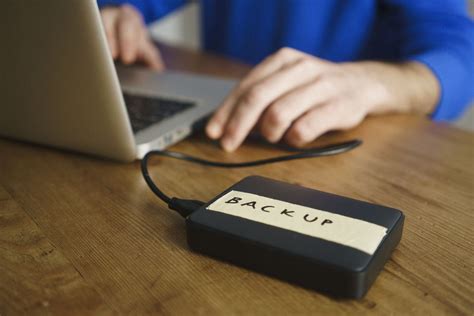
Sumber: Bing Images
Sumber: Bing Images
Metode Klasik Menggunakan Hard Drive Eksternal
Cara paling konvensional namun tetap menjadi favorit banyak orang adalah dengan menggunakan media penyimpanan fisik seperti Hard Disk atau SSD eksternal. Metode ini sangat diandalkan bagi kita yang memiliki volume data sangat besar, misalnya koleksi video 4K atau folder proyek kerja yang masif. Anda cukup mencolokkan drive eksternal ke laptop lama, lalu menyalin (copy) semua folder yang dibutuhkan ke dalam perangkat penyimpanan tersebut. Pastikan Anda memeriksa kembali kapasitas drive eksternal agar cukup menampung semua data yang ingin dipindahkan dari memori laptop lama Anda. Setelah proses penyalinan selesai, cabut drive dengan aman (eject) dan hubungkan ke laptop baru untuk memindahkan data tersebut ke penyimpanan internal. Keunggulan metode ini adalah tidak bergantung pada kecepatan internet, sehingga sangat stabil dan tidak berisiko mengalami kegagalan unggah file. Namun, pastikan perangkat eksternal Anda bebas dari virus agar tidak mengontaminasi sistem operasi baru yang masih bersih dan segar di laptop Anda.Pemanfaatan Cloud Storage untuk Fleksibilitas Tinggi
Jika Anda tidak ingin repot dengan kabel dan perangkat fisik, layanan penyimpanan awan (Cloud Storage) adalah solusi modern yang sangat praktis. Layanan seperti Google Drive, OneDrive, atau Dropbox memungkinkan kita mengunggah data dari mana saja dan mengunduhnya kapan saja dibutuhkan secara fleksibel. Cara memindahkan data dari laptop lama ke baru melalui cloud biasanya dimulai dengan mengunggah folder dokumen penting ke server penyedia layanan. Setelah semua file tersinkronisasi, Anda hanya perlu masuk (login) menggunakan akun yang sama di laptop baru untuk mengakses kembali semua berkas itu. Bagi pengguna Windows, integrasi OneDrive sangat memudahkan karena folder "Desktop" dan "Documents" bisa otomatis tersambung di perangkat yang baru. Namun, perlu diingat bahwa metode ini sangat bergantung pada kecepatan koneksi internet yang Anda gunakan saat proses unggah dan unduh berlangsung. Pastikan juga kuota internet Anda mencukupi, mengingat file sistem atau cadangan foto berukuran besar akan memakan banyak data dalam proses migrasi ini.Sumber: Bing Images
Menggunakan Kabel Transfer Khusus (USB-to-USB)
Bagi yang menginginkan kecepatan transfer maksimal tanpa melibatkan pihak ketiga, penggunaan kabel transfer USB khusus bisa menjadi pilihan yang sangat cerdas. Kabel ini berbeda dengan kabel USB biasa; ia dilengkapi dengan chip elektronik yang memungkinkan kedua laptop berkomunikasi langsung satu sama lain. Beberapa produsen bahkan menyertakan perangkat lunak khusus dalam paket penjualan kabel tersebut untuk memudahkan proses pemilihan folder yang akan dipindah. Anda hanya perlu menghubungkan kedua ujung kabel ke port USB masing-masing laptop, lalu menjalankan aplikasi migrasi yang disediakan oleh pengembang. Proses ini biasanya jauh lebih cepat dibandingkan menggunakan jaringan Wi-Fi lokal, terutama jika kedua laptop sudah mendukung teknologi USB 3.0 ke atas. Metode ini sangat disarankan bagi profesional yang memiliki ribuan file kecil, karena latensi antar perangkat jauh lebih rendah daripada media lainnya. Meskipun membutuhkan biaya tambahan untuk membeli kabelnya, kemudahan dan keamanan data yang ditawarkan sering kali sebanding dengan harga yang dibayar.Sinkronisasi Browser dan Pengaturan Aplikasi
Satu hal yang sering terlupakan dalam cara memindahkan data dari laptop lama ke baru adalah riwayat penjelajahan (history) dan kata sandi di browser. Tentu akan sangat merepotkan jika kita harus mengingat kembali satu per satu password akun media sosial atau email kantor yang tersimpan di laptop. Solusinya, aktifkan fitur sinkronisasi pada peramban seperti Google Chrome atau Microsoft Edge sebelum Anda meninggalkan laptop lama untuk selamanya. Dengan melakukan login akun email di browser, semua bookmark, riwayat, dan password akan otomatis muncul saat Anda membuka browser di perangkat baru. Untuk aplikasi pihak ketiga seperti Adobe Creative Cloud atau Microsoft 365, Anda biasanya hanya perlu melakukan aktivasi ulang menggunakan lisensi resmi. Jangan lupa untuk melakukan 'Deactivate' pada perangkat lama jika aplikasi tersebut memiliki batasan jumlah perangkat yang bisa aktif secara bersamaan. Langkah kecil ini akan menghindarkan Anda dari masalah teknis di masa depan terkait pelanggaran lisensi perangkat lunak yang sudah Anda beli sebelumnya.Sumber: Bing Images
Metode Cloning untuk Duplikasi Sempurna
Jika Anda ingin laptop baru memiliki tampilan dan susunan folder yang persis sama dengan laptop lama, metode disk cloning adalah solusi paling akurat. Teknik ini menggunakan perangkat lunak khusus seperti Macrium Reflect atau Acronis untuk membuat "gambar" (image) identik dari seluruh isi hard disk lama. Hasil kloning ini kemudian dipindahkan ke laptop baru, sehingga sistem operasi, aplikasi, hingga wallpaper tidak mengalami perubahan sama sekali di sana. Namun, metode ini cukup teknis dan memerlukan ketelitian ekstra, terutama jika spesifikasi perangkat keras (hardware) antara kedua laptop sangat berbeda. Perbedaan driver antar produsen laptop bisa menyebabkan sistem tidak stabil jika kita memaksakan kloning sistem operasi secara langsung tanpa penyesuaian. Bagi pengguna awam, disarankan untuk hanya mengkloning partisi data saja, bukan partisi sistem, untuk menghindari terjadinya blue screen pada laptop baru. Pastikan Anda membaca panduan resmi dari pengembang software cloning yang digunakan agar proses migrasi data berjalan lancar tanpa ada hambatan teknis.Langkah Terakhir: Penghapusan Data di Laptop Lama
Setelah semua file dipastikan aman berada di tempat yang baru, jangan langsung memberikan atau menjual laptop lama Anda kepada orang lain begitu saja. Data pribadi yang tertinggal bisa menjadi celah keamanan serius jika jatuh ke tangan yang salah, meskipun Anda merasa sudah menghapus semua file tersebut. Lakukan proses "Factory Reset" atau format ulang hard disk menggunakan metode yang menghapus data secara permanen hingga ke sektor terdalam memori. Di Windows, Anda bisa menggunakan fitur "Remove everything" dan memilih opsi pembersihan drive secara menyeluruh untuk memastikan data tidak bisa dipulihkan. Keamanan data kita adalah tanggung jawab pribadi yang tidak boleh diabaikan, terutama di era digital di mana pencurian identitas semakin marak terjadi saat ini. Kini, dengan mengikuti panduan di atas, transisi Anda menuju perangkat kerja yang lebih baru dan lebih cepat akan terasa jauh lebih ringan dan aman. Selamat menikmati performa laptop baru Anda tanpa harus kehilangan momen berharga atau dokumen penting yang sudah Anda kumpulkan selama bertahun-tahun.Daftar Isi
Sumber: Pusat Bantuan Microsoft
Sumber Internal: Tips Perawatan Laptop Agar Awet
ADVERTISEMENT